आज के डिजिटल युग में केवल एक “Strong Password” होना काफी नहीं है। हैकर्स और फिशिंग हमलों से बचने के लिए आपके पास सुरक्षा की एक अतिरिक्त परत (extra layer of security) होनी चाहिए। यहीं पर Google Authenticator app (गूगल ऑथेंटिकेटर) काम आता है। यह एक मुफ्त मोबाइल एप्लिकेशन है जो आपके ऑनलाइन खातों को टू-फैक्टर ऑथेंटिकेशन (2FA) के जरिए सुरक्षित बनाता है।
हम आपको Google Authenticator setup की पूरी जानकारी देंगे, जिससे आप अपने Gmail, Facebook और अन्य महत्वपूर्ण खातों को 100% सुरक्षित कर सकें।
Table of Contents
Google Authenticator क्या है? (What is Google Authenticator App in Hindi?)
Google Authenticator गूगल द्वारा विकसित एक सुरक्षा ऐप है जो Time-based One-Time Passwords (TOTP) जनरेट करता है। जब भी आप किसी नए डिवाइस पर लॉग इन करते हैं, तो पासवर्ड डालने के बाद यह ऐप आपको एक 6-अंकों का कोड (6-digit security code) देता है, जिसे दर्ज करना अनिवार्य होता है।
Google Authenticator कैसे काम करता है? (How it works?)
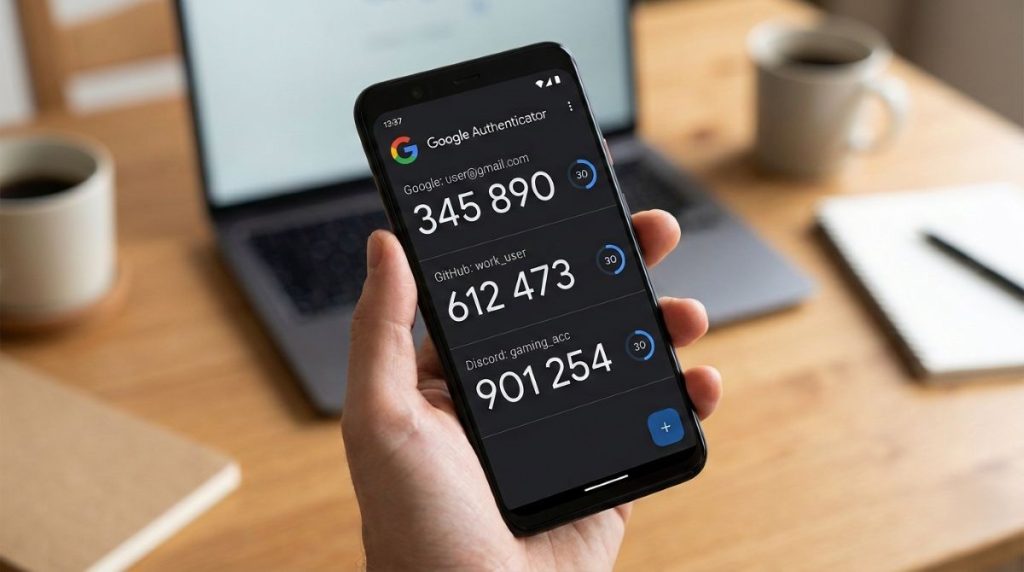
यह ऐप एल्गोरिदम का उपयोग करके हर 30 सेकंड में एक नया कोड बनाता है। चूँकि यह कोड केवल आपके फोन में होता है और हर आधे मिनट में बदलता रहता है, इसलिए किसी भी हैकर के लिए आपके अकाउंट को एक्सेस करना लगभग नामुमकिन हो जाता है।
2FA और टू-स्टेप वेरिफिकेशन क्यों जरूरी है? (Importance of Two-Factor Authentication)
इंटरनेट पर सुरक्षा (Online security) के लिए Two-Factor Authentication (2FA) सबसे मजबूत हथियार है। यह सुनिश्चित करता है कि भले ही किसी को आपका पासवर्ड पता चल जाए, वे तब तक लॉग इन नहीं कर सकते जब तक उनके पास आपका फोन (जिसमें ऑथेंटिकेटर कोड है) न हो।
- बढ़ती हैकिंग की घटनाएं: आज पासवर्ड लीक होना आम बात है।
- SMS OTP से बेहतर: एसएमएस कोड को ‘सिम स्वैपिंग’ के जरिए हैक किया जा सकता है, लेकिन Google Authenticator ऑफलाइन काम करता है और अधिक सुरक्षित है।
Google Authenticator Setup करने का तरीका (Step-by-Step Installation Guide)
अगर आप पहली बार इस ऐप का इस्तेमाल कर रहे हैं, तो नीचे दिए गए चरणों का पालन करें:
Step 1: ऐप डाउनलोड करें (Download Google Authenticator App)
सबसे पहले अपने एंड्रॉइड फोन के लिए ‘Google Play Store’ या आईफोन के लिए ‘Apple App Store’ से ऐप इंस्टॉल करें।
Step 2: अपने गूगल अकाउंट में 2FA चालू करें (Enable 2nd Step Verification)
- अपने फोन की ‘Settings’ में जाएं और ‘Google’ पर टैप करें।
- ‘Manage your Google Account’ पर क्लिक करें।
- ‘Security’ टैब में जाकर ‘2-Step Verification’ चुनें और इसे ‘On’ करें।
Step 3: ऑथेंटिकेटर ऐप लिंक करें (Link Authenticator with Account)
- उसी सुरक्षा सेटिंग्स में ‘Authenticator app’ विकल्प पर टैप करें।
- स्क्रीन पर एक QR Code दिखाई देगा।
- अब अपने फोन में गूगल ऑथेंटिकेटर ऐप खोलें और ‘+’ आइकन दबाकर ‘Scan a QR code’ चुनें।
- कोड स्कैन करते ही आपका अकाउंट ऐप से लिंक हो जाएगा।
बैकअप और ट्रांसफर कैसे करें? (How to Backup & Transfer Google Authenticator Codes)
एक आम समस्या यह है कि अगर फोन खो जाए या खराब हो जाए, तो कोड्स कैसे वापस पाएं? इसके लिए Google Authenticator Backup & Transfer की जानकारी होना जरूरी है।
- Google Account Sync: अब गूगल ने क्लाउड सिंक की सुविधा दी है। अगर आप अपने गूगल अकाउंट से ऐप में लॉग इन करते हैं, तो कोड्स आपके गूगल अकाउंट में सुरक्षित रहते हैं।
- पुराने फोन से नए फोन में ट्रांसफर (Transfer to New Phone):
- पुराने फोन में ऐप खोलें और ‘Transfer Accounts’ पर क्लिक करें।
- ‘Export accounts’ चुनें और क्यूआर कोड जनरेट करें।
- नए फोन में ऐप खोलकर ‘Import accounts’ पर जाएं और उस क्यूआर कोड को स्कैन करें。
Google Authenticator इस्तेमाल करने के फायदे (Top Benefits for Users)
- ऑफलाइन एक्सेस (Offline Working): आपको कोड प्राप्त करने के लिए इंटरनेट या मोबाइल नेटवर्क की आवश्यकता नहीं होती।
- मल्टी-अकाउंट सपोर्ट: एक ही ऐप में आप Gmail, Facebook, Instagram, और Crypto exchanges जैसे कई खाते जोड़ सकते हैं।
- उच्च सुरक्षा (High Level Security): यह एसएमएस आधारित ओटीपी से कहीं अधिक सुरक्षित है।
निष्कर्ष (Conclusion)
Google Authenticator app हर उस व्यक्ति के लिए अनिवार्य है जो अपनी ऑनलाइन सुरक्षा (Online Security) को लेकर गंभीर है। यह सेटअप करने में आसान और उपयोग में सुरक्षित है। आज ही अपने सभी महत्वपूर्ण खातों पर 2FA सक्रिय करें और हैकर्स से एक कदम आगे रहें।
क्या आपने अभी तक अपने अकाउंट पर Two-Factor Authentication चालू किया है? अपने अनुभव नीचे कमेंट में साझा करें!
अस्वीकरण: यह लेख केवल शैक्षिक उद्देश्यों के लिए है। अपने सुरक्षा कोड और बैकअप जानकारी किसी के साथ साझा न करें। अपनी ऑनलाइन बैंकिंग और व्यक्तिगत खातों की सुरक्षा के लिए हमेशा आधिकारिक ऐप्स का ही उपयोग करें।
अक्सर पूछे जाने वाले सवाल (FAQs about Google Authenticator)
1. क्या बिना इंटरनेट के गूगल ऑथेंटिकेटर कोड काम करता है?
जी हाँ, यह पूरी तरह से ऑफलाइन काम करता है।
2. अगर ऐप डिलीट हो जाए तो क्या होगा?
अगर आपने क्लाउड बैकअप चालू नहीं किया है, तो आपको Backup Codes का उपयोग करना होगा। इसलिए हमेशा बैकअप कोड प्रिंट करके रखें।
3. क्या इसे कंप्यूटर पर इस्तेमाल किया जा सकता है?
आधिकारिक रूप से यह केवल मोबाइल के लिए है, लेकिन कुछ ब्राउज़र एक्सटेंशन इसके कोड जेनरेट कर सकते हैं।