
Google Search Console (जिसे पहले Google Webmaster Tools कहा जाता था) आपकी वेबसाइट की सफलता के लिए सबसे जरूरी फ्री टूल है। यदि आप अपनी वेबसाइट का Search Engine Optimization (SEO) सुधारना चाहते हैं, तो यह गाइड आपके लिए है।
Table of Contents
1. Google Search Console Account Setup कैसे शुरू करें?
सर्च कंसोल के साथ अपनी यात्रा शुरू करने के लिए आपको एक Google अकाउंट की आवश्यकता होती है।
Step-by-Step Screenshots Description:
- Open Website: सबसे पहले Google Search Console Official Site पर जाएं। (स्क्रीनशॉट में: यहाँ आपको एक ‘Start Now’ का नीला बटन दिखेगा)।
- Login: अपनी Gmail ID से लॉगिन करें।
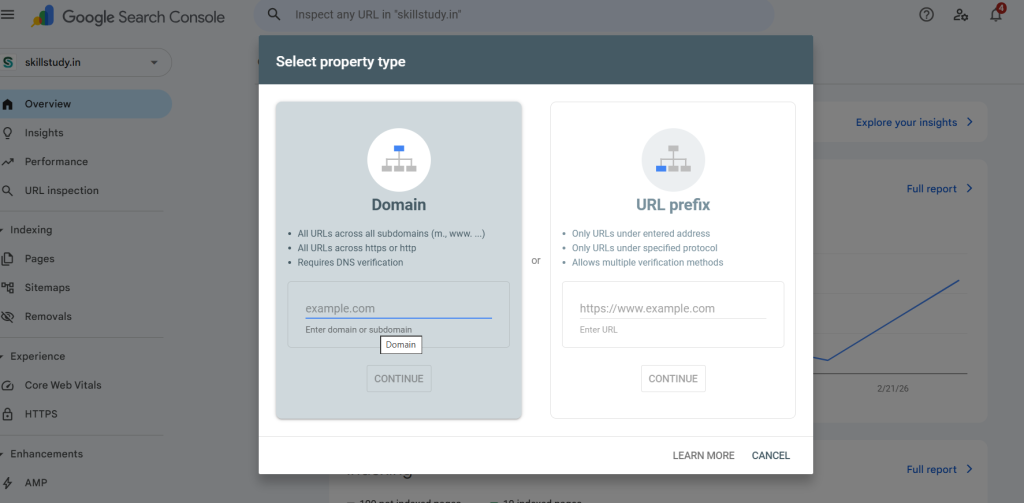
- Select Property Type: यहाँ दो विकल्प दिखेंगे: Domain और URL Prefix। (स्क्रीनशॉट में: बायीं तरफ डोमेन और दायीं तरफ URL डालने का बॉक्स होगा)।
2. Website Ownership Verify करने के 3 आसान तरीके
गूगल यह सुनिश्चित करता है कि वेबसाइट आपकी ही है। इसके लिए Ownership Verification अनिवार्य है।
Step-by-Step Screenshots Description:
- HTML Tag Method: ‘HTML Tag’ विकल्प पर क्लिक करें और दिए गए कोड को कॉपी करें। (स्क्रीनशॉट में: एक लंबी कोड स्ट्रिंग दिखेगी जिसे
<head>सेक्शन में डालना है)। - Paste Code: अपनी वर्डप्रेस साइट के ‘Header.php’ फाइल में इसे पेस्ट करें।
- Click Verify: वापस सर्च कंसोल पर आएं और ‘Verify’ बटन पर क्लिक करें। (स्क्रीनशॉट में: सफलता मिलने पर एक हरा ‘Ownership Verified’ पॉप-अप दिखेगा)।
3. XML Sitemap Submit कैसे करें? (Sitemap Submission Guide)
XML Sitemap आपकी वेबसाइट का नक्शा है जो गूगल को आपके सभी पेजों के बारे में बताता है।
Step-by-Step Screenshots Description:
- Navigate to Sitemaps: बाएं हाथ के मेनू (Sidebar) में ‘Indexing’ सेक्शन के अंदर ‘Sitemaps’ पर क्लिक करें।
- Enter URL: ‘Add a new sitemap’ बॉक्स में अपनी साइट का सैटमैप URL लिखें, जैसे:
sitemap_index.xmlयाsitemap.xml। - Submit: ‘Submit’ बटन पर क्लिक करें। (स्क्रीनशॉट में: स्टेटस कॉलम में ‘Success’ का हरा मैसेज दिखाई देगा)।
4. Performance Report: Clicks और Impressions का विश्लेषण
यह सेक्शन आपको बताता है कि आपका Content Strategy कितनी सफल है।
Step-by-Step Screenshots Description:
- Click Performance: साइडबार में सबसे ऊपर ‘Performance’ पर क्लिक करें।
- Dashboard Overview: यहाँ आपको चार रंगीन बॉक्स दिखेंगे: Total Clicks, Total Impressions, Avg. CTR, और Avg. Position।
- Queries Tab: नीचे स्क्रॉल करने पर ‘Queries’ टैब दिखेगा। (स्क्रीनशॉट में: यहाँ उन कीवर्ड्स की लिस्ट होगी जिन पर आपकी साइट रैंक कर रही है)।
5. URL Inspection Tool का उपयोग (Request Indexing)
जब आप नया ब्लॉग पोस्ट लिखते हैं, तो उसे गूगल में जल्दी दिखाने के लिए URL Inspection का उपयोग किया जाता है।
Step-by-Step Screenshots Description:
- Paste URL: सबसे ऊपर सर्च बार में अपने नए पोस्ट का URL पेस्ट करें।
- Check Status: गूगल दिखाएगा कि ‘URL is not on Google’।
- Request Indexing: ‘Request Indexing’ बटन पर क्लिक करें। (स्क्रीनशॉट में: एक लोडिंग बार दिखेगा जो आपकी रिक्वेस्ट सबमिट करेगा)।
6. Coverage Report: Indexing Errors को कैसे ठीक करें?
अगर आपके पेज गूगल पर नहीं दिख रहे, तो Coverage Report (अब ‘Pages’ सेक्शन) इसका कारण बताएगा।
Step-by-Step Screenshots Description:
- Open Pages Report: ‘Indexing’ मेनू में ‘Pages’ पर क्लिक करें।
- Identify Errors: यहाँ आपको ‘Blocked by robots.txt’ या ‘404 Not Found’ जैसे एरर दिखेंगे।
- View Details: किसी भी एरर पर क्लिक करके देखें कि कौन सा विशिष्ट पेज प्रभावित है। (स्क्रीनशॉट में: लाल रंग के ग्राफ एरर्स की संख्या दर्शाते हैं)।
7. Core Web Vitals और Page Speed Performance
गूगल अब यूजर एक्सपीरियंस के आधार पर रैंकिंग देता है। इसके लिए Core Web Vitals रिपोर्ट चेक करें।
Step-by-Step Screenshots Description:
- Experience Section: साइडबार में ‘Experience’ के अंदर ‘Core Web Vitals’ पर क्लिक करें।
- Mobile/Desktop Report: यहाँ आपको ‘Poor’, ‘Needs Improvement’, और ‘Good’ का ग्राफ दिखेगा। (स्क्रीनशॉट में: हरे रंग का ग्राफ अच्छी स्पीड को दर्शाता है)।
8. Mobile Usability: अपनी साइट को मोबाइल फ्रेंडली बनाएं
आजकल अधिकांश ट्रैफिक मोबाइल से आता है, इसलिए Mobile Usability रिपोर्ट बहुत महत्वपूर्ण है।
Step-by-Step Screenshots Description:
- Mobile Usability Tab: ‘Experience’ सेक्शन के अंदर इस पर क्लिक करें।
- Errors: यदि आपका टेक्स्ट बहुत छोटा है या बटन बहुत पास-पास हैं, तो यहाँ एरर दिखेगा। (स्क्रीनशॉट में: ‘Text too small to read’ जैसा एरर मैसेज दिखेगा)।
9. Security & Manual Actions (Google Penalty Check)
यदि आपकी साइट हैक हुई है या आपने स्पैम किया है, तो गूगल यहाँ चेतावनी देता है।
Step-by-Step Screenshots Description:
- Security Actions: साइडबार में नीचे ‘Security & Manual Actions’ पर क्लिक करें।
- Manual Actions: यहाँ ‘No issues detected’ होना चाहिए। (स्क्रीनशॉट में: एक हरा टिक मार्क सुरक्षित वेबसाइट की निशानी है)।
10. Links Report: Backlinks और Internal Links की जांच
Google Search Console Links report आपको बताती है कि किन वेबसाइट्स ने आपको लिंक दिया है।
Step-by-Step Screenshots Description:
- Open Links: मेनू में सबसे नीचे ‘Links’ पर क्लिक करें।
- External Links: यहाँ ‘Top linking sites’ की लिस्ट देखें।
- Internal Links: देखें कि आपने अपनी साइट के अंदर कौन से पेजों को सबसे ज्यादा लिंक किया है। (स्क्रीनशॉट में: बैकलिंक्स और डोमेन की लिस्ट दिखाई देगी)।
निष्कर्ष (Conclusion)
Google Search Console का सही उपयोग आपकी वेबसाइट के Organic Search Traffic को कई गुना बढ़ा सकता है। इस टूल को नियमित रूप से चेक करना और Crawl errors को ठीक करना एक सफल ब्लॉगर की पहचान है।