क्या आप जानते हैं कि आप बिना इंटरनेट के भी अपनी Google Sheets पर काम कर सकते हैं? अक्सर यात्रा के दौरान या खराब नेटवर्क की वजह से हमारा काम रुक जाता है। लेकिन Google का Offline Mode आपको बिना किसी रुकावट के डेटा एंट्री और एडिटिंग करने की सुविधा देता है।

आज के इस ब्लॉग पोस्ट में हम जानेंगे कि आप अपने कंप्यूटर और मोबाइल पर Google Sheets को ऑफलाइन कैसे सेटअप कर सकते हैं।
Table of Contents
1. कंप्यूटर (Desktop/Laptop) पर ऑफलाइन सेटअप कैसे करें?
डेस्कटॉप पर इसे शुरू करने के लिए आपको एक बार इंटरनेट की जरूरत होगी। इन स्टेप्स को नीचे दिए अनुसार फॉलो करें:
1. सही ब्राउज़र चुनें:
इसके लिए Google Chrome या Microsoft Edge का ही उपयोग करें।
2. एक्सटेंशन इंस्टॉल करें:
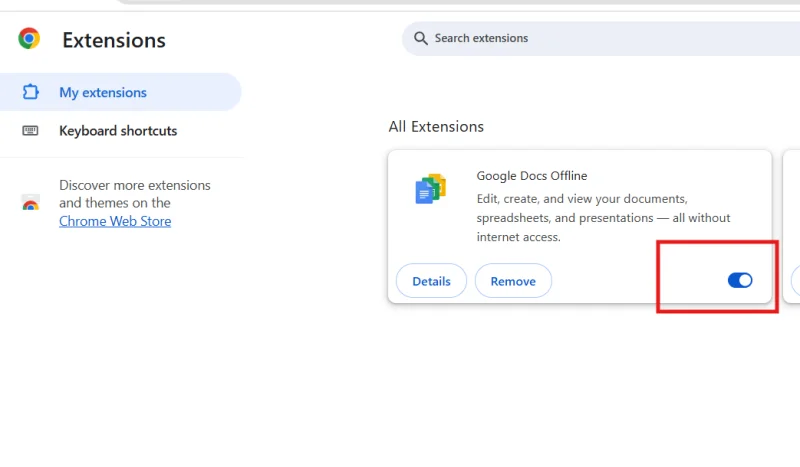
अपने ब्राउज़र में Google Docs Offline एक्सटेंशन को इंस्टॉल और चालू (Enable) करें।
3. Google Drive सेटिंग्स:
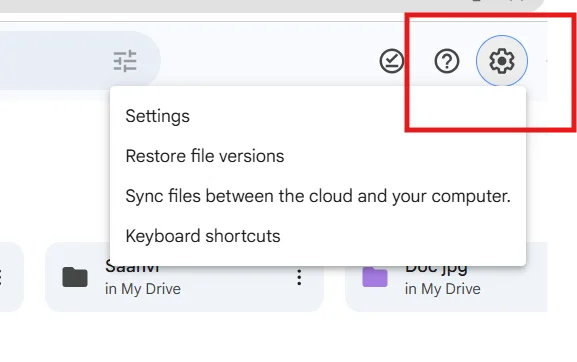
1. drive.google.com पर जाएं।
2. ऊपर दाईं ओर स्थित Settings (गियर आइकन) पर क्लिक करें।
4. Offline सेक्शन
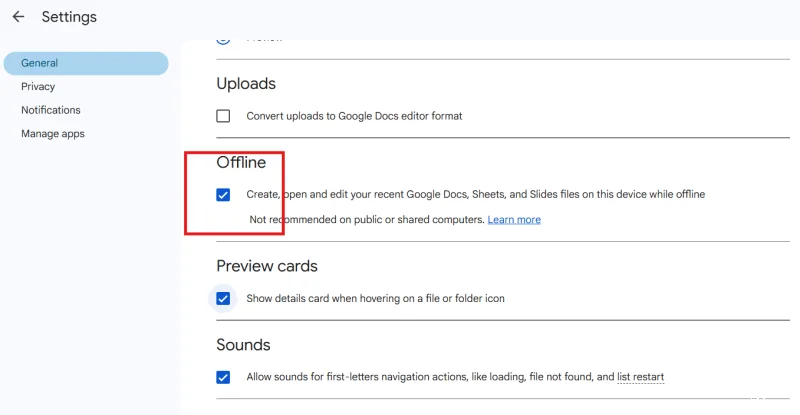
Offline सेक्शन में जाकर, “Create, open, and edit your recent Google Docs, Sheets, and Slides files on this device while offline” वाले बॉक्स को टिक करें।
नोट : सुरक्षा के लिहाज से इस फीचर का इस्तेमाल केवल अपने पर्सनल कंप्यूटर पर ही करें, पब्लिक कंप्यूटर पर नहीं।
2. किसी खास फाइल को ऑफलाइन के लिए तैयार करना
अगर आप चाहते हैं कि आपकी कोई जरूरी फाइल (जैसे: Daily Plan Register) हमेशा ऑफलाइन उपलब्ध रहे, तो:
- उस फाइल को खोलें।
- ऊपर दिए गए File मेनू पर क्लिक करें।
- Make available offline के विकल्प को चुन लें।
3. मोबाइल (Android या iPhone) पर ऑफलाइन इस्तेमाल
मोबाइल ऐप पर यह प्रक्रिया और भी आसान है:
- Google Sheets ऐप खोलें।
- जिस फाइल को ऑफलाइन एक्सेस करना है, उसके नाम के बगल में बने तीन बिंदुओं (More) पर टैप करें।
- Make available offline बटन को ऑन कर दें।
आप ऐप की ‘Settings’ में जाकर ‘Make recent files available offline’ को भी ऑन कर सकते हैं, जिससे आपकी हालिया फाइलें अपने आप सेव हो जाएंगी।
यह कैसे पता करें कि फाइल ऑफलाइन काम करेगी?
यह चेक करना बहुत आसान है:
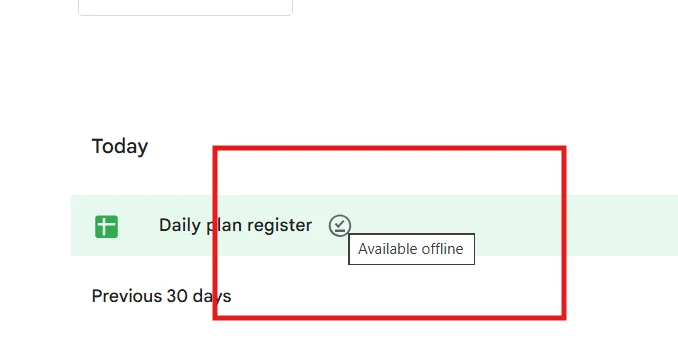
- कंप्यूटर पर: फाइल के नाम के पास एक Cloud (बादल) जैसा आइकन दिखेगा। उस पर क्लिक करके आप Document Status देख सकते हैं। अगर वहां “Ready for offline” लिखा है, तो आप बेफिक्र होकर इंटरनेट बंद कर सकते हैं!
निष्कर्ष: Google Sheets का ऑफलाइन फीचर उन लोगों के लिए वरदान है जो अपना काम समय पर पूरा करना चाहते हैं, चाहे इंटरनेट हो या न हो। जब आप वापस ऑनलाइन आएंगे, तो आपका सारा डेटा अपने आप सिंक (Sync) हो जाएगा।
क्या आपको यह जानकारी पसंद आई? इसे अपने उन दोस्तों के साथ शेयर करें जो अक्सर इंटरनेट की वजह से परेशान रहते हैं! ऐसी ही और टेक्निकल टिप्स के लिए SkillStudy.in से जुड़े रहें।
FAQ: Google Sheets ऑफलाइन से जुड़े कुछ अक्सर पूछे जाने वाले सवाल
Q1: क्या ऑफलाइन काम करने के बाद मेरा डेटा अपने आप सेव हो जाएगा?
Ans: हाँ, जैसे ही आपका डिवाइस दोबारा इंटरनेट से जुड़ेगा, आपके द्वारा किए गए सभी बदलाव (Edits) अपने आप Google Drive के साथ सिंक (Sync) हो जाएंगे।
Q2: क्या मैं मोबाइल और कंप्यूटर दोनों पर ऑफलाइन शीट्स एडिट कर सकता हूँ?
Ans: बिल्कुल! कंप्यूटर के लिए आपको ‘Google Docs Offline’ एक्सटेंशन की ज़रूरत होगी, जबकि मोबाइल पर आप सीधे Google Sheets ऐप में “Make available offline” विकल्प का उपयोग कर सकते हैं।
Q3: क्या मैं ऑफलाइन मोड में दूसरों के साथ शेयर की गई फाइल पर काम कर सकता हूँ?
Ans: हाँ, आप एडिट कर सकते हैं। लेकिन आपके द्वारा किए गए बदलाव दूसरों को तभी दिखेंगे जब आप वापस ऑनलाइन आएंगे और फाइल सिंक होगी।
Q4: Google Docs Offline एक्सटेंशन काम नहीं कर रहा, क्या करें?
Ans: पक्का करें कि आप ‘Incognito Mode’ (प्राइवेट विंडो) का इस्तेमाल नहीं कर रहे हैं, क्योंकि एक्सटेंशन वहां काम नहीं करते। साथ ही, ब्राउज़र की सेटिंग्स में जाकर चेक करें कि एक्सटेंशन ‘Enabled’ है या नहीं।
Q5: क्या ऑफलाइन मोड के लिए कंप्यूटर में अलग से सॉफ्टवेयर डाउनलोड करना पड़ता है?
Ans: नहीं, आपको बस Google Chrome या Edge ब्राउज़र और उसके एक छोटे से एक्सटेंशन की ज़रूरत होती है। अलग से कोई भारी सॉफ्टवेयर डालने की ज़रूरत नहीं है।